
Überschriften Variante Groß
Überschriften Variante Mittel
Überschriften Variante Klein
Tabellenzeilen einfärben
| Muster | Muster |
| Muster |
Muster |

Zeile hinzufügen oder Zeilen löschen über kleines Editorfeld (länger mit dem Cursor auf den einzelnen Symbolen bleiben, dann erscheint die Beschreibung)
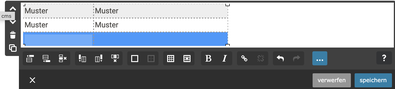
Zeile, die eingefärbt werden soll, markieren
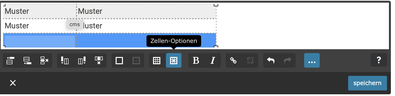
Dann auf Zellen-Optionen klicken
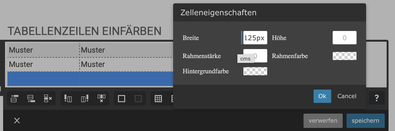
In das Feld "Hintergrund-Farbe" klicken
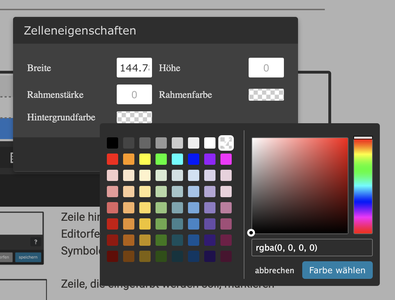
Gewünschte Farbe aussuchen

"Farbe wählen" anklicken, danach noch auf "Ok" und "Speichern" und schon haben Sie die Tabellenzeile eingefärbt.
Textfeld anlegen
In dem Texteditor lässt sich Text ähnlich des Word-Editors bearbeiten. B ist Fett, I ist Kursiv.
Falls Sie Text nicht selbst hier im Editor tippen, sondern irgendwo heraus kopieren und hier einfach einfügen, entfernen Sie bitte die Formatierung. -> alles kopierte markieren und danach auf den Button "Formatierung entfernen" klicken.
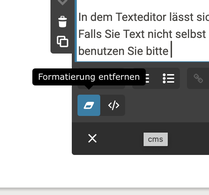
Hier der Screenshot dazu
Testen Sie das Anlegen von den verschiedenen Inhaltselementen, wie Bildergalerien oder Bild & Text etc.
Einfügen von Verlinkungen
Sie können im Text Verlinkungen einfügen, in dem Sie das entsprechende Wort markieren und danach z.B. mit einer Mail oder Internetseite oder auch mit einer Seite aus Ihrer Webseite verknüpfen.
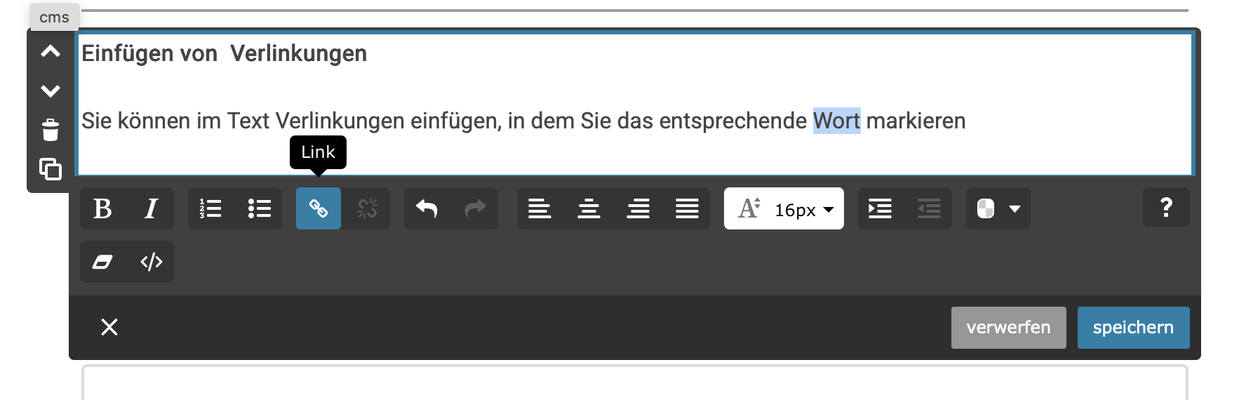

Interner Link = irgendeine Seite in Ihrer Webseite
Link oder E-Mail-Adresse = externe Verlinkung auf eine andere Webseite oder Mailadresse
Dateidownload = Link auf eine Datei, die bereits über das Inhaltselement "Dateidownload" angelegt worden ist.
Dateidownload anlegen
Wenn Sie PDFs haben (oder andere Dateien, wie JPEGs oder PNGs), die nur über einen Download z.B. Interessierten zur Verfügung gestellt werden sollen -wie z.B. die Konzeptionen-, können Sie dies über das Inhaltselement "Dateidownload" machen.
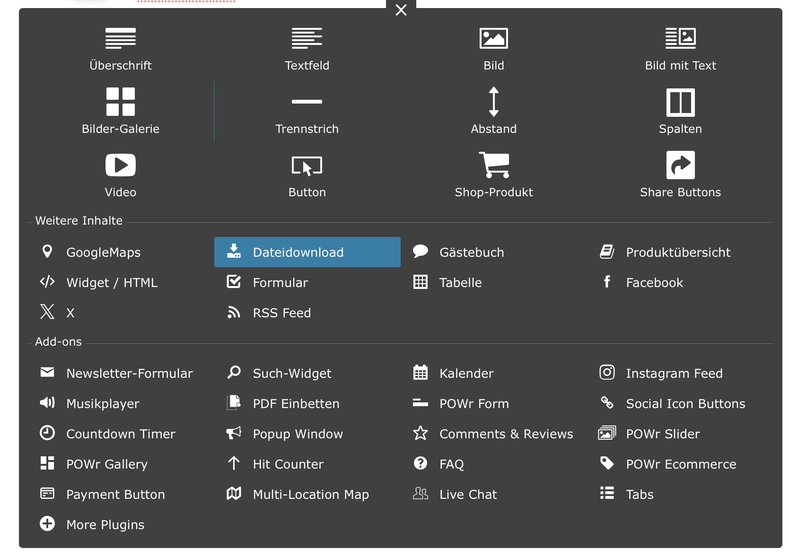
Bitte vergeben Sie bei jedem Dokument zum Download eine Beschreibung und einen Titel, damit der Inhalt auch für Sehbeeinträchtigte erklärt wird. Titel und Beschreibung werden von den Vorleseprogrammen erfasst.

Spalten anlegen
Versuchen Sie einen Spalteninhaltselement mit drei oder mehr Spalten anzulegen, in jeder Spalte jeweils eine Überschrift ein Bild- und ein Textelement mit Button drunter.
ÜS

Textelement
Textelement
Textelement
Textelement
Textelement
Textelement
Textelement
Textelement
Textelement
Textelement
Textelement
ÜS
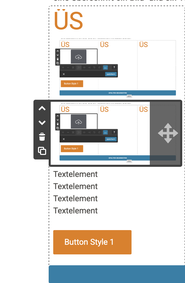
Sie können Elemente kopieren und über das Kreuz links verschieben und z.B. in die nächste Spalte ziehen, loslassen und es ist dort platziert.
ÜS

Textelement
Textelement
Textelement
Textelement
Textelement
Textelement
Textelement
Textelement
Textelement
Textelement
Textelement